

Download Twinsplay – Kostenloses Windows-Tool für Dual‑Fenster‑Verwaltung & virtuelle Desktops
Steigern Sie Ihre Produktivität mit Twinsplay: Ein intelligenter Desktop‑Organizer
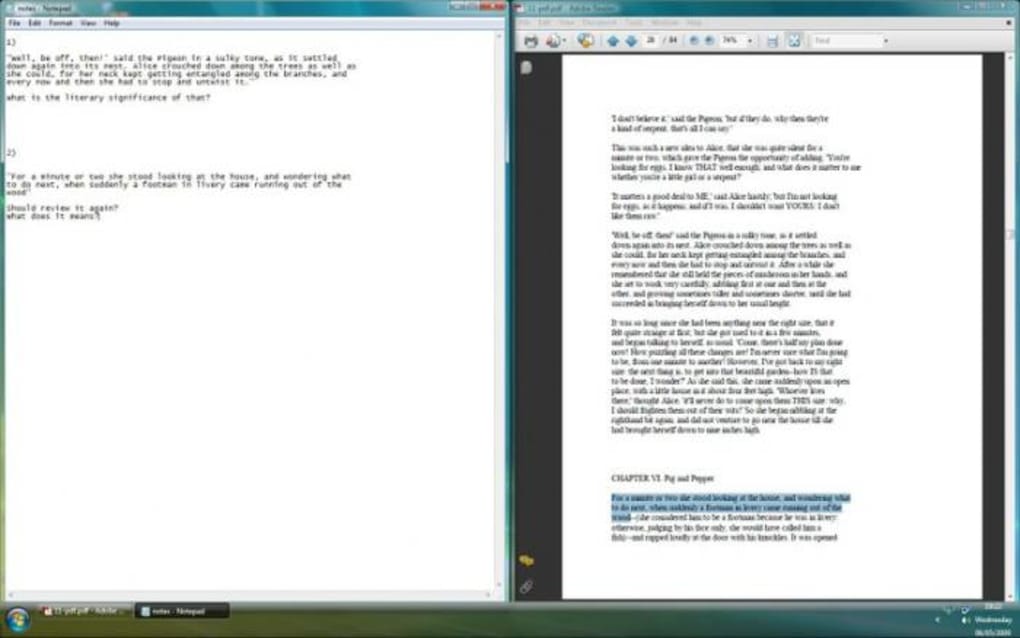
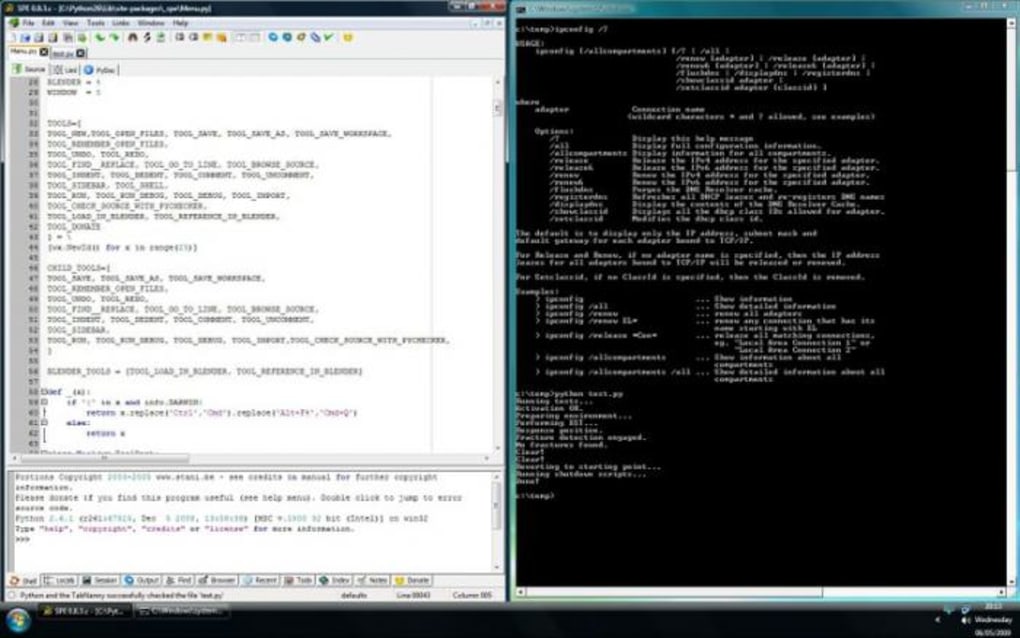
Wenn Sie mit einem überfüllten Desktop kämpfen oder ständig zwischen mehreren Fenstern wechseln, bietet Twinsplay eine einfache, aber leistungsstarke Lösung. Diese leichtgewichtige Software ist darauf ausgelegt, Benutzern zu helfen, ihren Arbeitsbereich effizient zu verwalten, indem sie zwei Kernfunktionen einführt: Dual‑Fenster‑Kachelung und virtuelle Desktops. Mit nur wenigen Klicks oder Tastenkombinationen können Sie Ihren Bildschirm in zwei gleiche Hälften teilen, sodass Sie gleichzeitig an zwei Anwendungen arbeiten können – ideal für Aufgaben wie Schreiben, während Sie einen Browser‑Tab referenzieren, Codieren mit geöffneter Dokumentation oder den Vergleich von Tabellen nebeneinander.
Twinsplay läuft leise im Hintergrund und fügt Ihrem System‑Tray ein kleines Symbol hinzu. Dieser minimale Fußabdruck stellt sicher, dass es Ihr System nicht verlangsamt, selbst auf älteren oder Low‑End‑Maschinen. Die Software ist völlig kostenlos zum Download und zur Nutzung, ohne Testphase oder versteckte Kosten. Nach der Installation unterstützt sie intuitive Hotkey‑Befehle – wie Win + Links/Rechts‑Pfeil – um Fenster sofort zu skalieren und zu positionieren. Sie können auch die mittlere Maustaste verwenden, um ein Schnellmenü zu öffnen, das es Ihnen ermöglicht, Fenster nach links, rechts oder zu einem neuen virtuellen Desktop zu verschieben.
Für Benutzer, die häufig Dutzende offener Fenster jonglieren, ist die virtuelle Desktop‑Funktion ein Wendepunkt. Sie ermöglicht es Ihnen, einen zweiten Desktop zu erstellen, auf dem Sie bestimmte Anwendungen verlagern können, sodass Ihr Hauptarbeitsbereich sauber und fokussiert bleibt. Das Wechseln zwischen Desktops ist nahtlos und erleichtert die Aufgabenorganisation – zum Beispiel das Trennen von Arbeits‑, privaten und kreativen Projekten – ohne das Chaos überlappender Fenster. Ob Sie Student, Remote‑Mitarbeiter oder digitaler Schöpfer sind, Twinsplay bringt Ordnung in Ihre digitale Umgebung.
Hauptfunktionen von Twinsplay: Optimieren Sie Ihren Arbeitsablauf mit intelligenten Werkzeugen
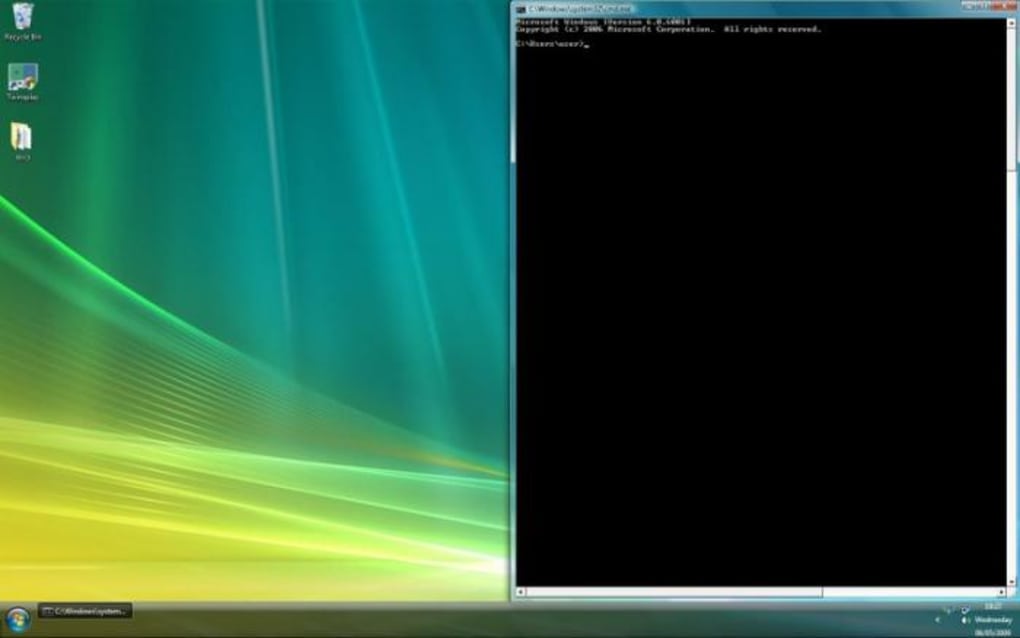
- Dual Window Tiling – Sofort Ihren Bildschirm mit einem Hotkey oder Mausklick in zwei gleiche Hälften teilen, um Nebeneinander‑Multitasking zu ermöglichen.
- Virtual Desktop Support – Einen zweiten Desktop erstellen, um Apps zu organisieren und Desktop‑Unordnung zu reduzieren, was Fokus und Arbeitseffizienz verbessert.
- System Tray Integration – Ein kleines, unauffälliges Symbol im System‑Tray bietet schnellen Zugriff auf Einstellungen und Funktionen, ohne Bildschirmfläche zu beanspruchen.
- Customizable Hotkeys – Tastenkombinationen einfach zuweisen oder ändern, um Fenster und Desktops zu verschieben, zu skalieren oder zu wechseln.
- Low System Resource Usage – Entwickelt, um reibungslos auf älteren PCs und Low‑End‑Hardware zu laufen, mit minimaler CPU‑ und Speichernutzung.
- Free to Download and Use – Keine Testphase, keine Werbung, keine versteckten Gebühren – einfach ein sauberes, funktionales Werkzeug für bessere Produktivität.
Ein herausragendes Merkmal von Twinsplay ist seine Einfachheit. Im Gegensatz zu komplexeren virtuellen Desktop‑Managern überfordert es die Benutzer nicht mit unnötigen Einstellungen oder verwirrenden Oberflächen. Stattdessen konzentriert es sich auf zwei wesentliche Funktionen und führt sie fehlerfrei aus. Das Hotkey‑System ist intuitiv und lässt sich auch von weniger technikaffinen Benutzern leicht übernehmen. Zum Beispiel verschiebt das Drücken von Ctrl + Shift + Left Arrow das aktive Fenster in die linke Bildschirmhälfte, während Ctrl + Shift + Right Arrow dasselbe für die rechte Seite bewirkt.
Zusätzlich bietet das Menü der mittleren Maustaste eine Alternative für Benutzer, die Tastenkombinationen lieber vermeiden. Diese Funktion ist besonders hilfreich für Laptop‑Nutzer oder Personen mit eingeschränktem Tastaturzugriff. Die Software unterstützt zudem Legacy‑Anwendungen, obwohl einige ältere Programme unter Windows XP möglicherweise nicht korrekt auf ihre Befehle reagieren – eine kleine Einschränkung, die die meisten modernen Benutzer nicht betrifft.
Ein weiterer Vorteil ist die Kompatibilität mit mehreren Windows‑Versionen, einschließlich Windows 7, 8, 10 und 11. Es ist ideal für Benutzer, die ihre Produktivität steigern möchten, ohne Hardware aufzurüsten oder aufgeblähte Software‑Pakete zu installieren. Ob Sie von zu Hause, in einem Gemeinschaftsbüro oder auf einem günstigen Laptop arbeiten, Twinsplay liefert echten Mehrwert ohne Kompromisse.
Wie man Twinsplay installiert und verwendet: Eine Schritt‑für‑Schritt‑Anleitung
Der Einstieg in Twinsplay ist schnell und unkompliziert. Besuchen Sie zuerst die offizielle Download‑Seite und klicken Sie auf die Schaltfläche Jetzt herunterladen. Der Installer ist klein, in der Regel unter 2 MB, und installiert sich in Sekunden. Während der Installation werden Sie aufgefordert, Ihre bevorzugte Sprache auszuwählen und die Lizenzvereinbarung zu akzeptieren – es werden keine Drittanbieter‑Software oder gebündelte Tools mitgeliefert.
Nach der Installation startet Twinsplay automatisch und fügt ein Symbol zu Ihrem System‑Tray hinzu (normalerweise in der Nähe der Uhr). Rechtsklicken Sie dieses Symbol, um das Hauptmenü zu öffnen, in dem Sie Funktionen aktivieren oder deaktivieren, Hotkey‑Einstellungen anpassen oder die Hilfedokumentation öffnen können. Die Standard‑Hotkeys sind bereits für optimale Benutzerfreundlichkeit festgelegt, können jedoch unter dem Reiter Einstellungen angepasst werden.
Um die Dual‑Fenster‑Funktion zu nutzen, öffnen Sie einfach zwei Anwendungen, die Sie nebeneinander vergleichen oder verwenden möchten. Klicken Sie das erste Fenster an und drücken Sie den zugewiesenen Hotkey (z. B.
Win + Links), um es an die linke Bildschirmhälfte zu heften. Dann wählen Sie das zweite Fenster und drücken den entsprechenden Hotkey. Beide Fenster werden automatisch skaliert, sodass jedes die Hälfte des Bildschirms ausfüllt und ein sauberes, ausgewogenes Layout entsteht.
Zur Verwaltung virtueller Desktops öffnen Sie das System‑Tray‑Menü und wählen Zu Desktop 2 verschieben. Dadurch wird das aktive Fenster zu einem neuen virtuellen Desktop verschoben. Sie können zwischen den Desktops über dasselbe Menü wechseln oder einen Hotkey zuweisen (z.
B. Strg + F1 oder Strg + F2). Das ist besonders nützlich, um Arbeitsaufgaben vom privaten Surfen zu trennen oder verschiedene Projekte zu organisieren.
Twinsplay unterstützt zudem die automatische Wiederherstellung von Fenstern nach einem Neustart, sodass Ihr bevorzugtes Layout jedes Mal zurückkehrt, wenn Sie den Computer starten. Diese Funktion erhöht die Konsistenz und reduziert die Einrichtungszeit. Regelmäßige Updates werden veröffentlicht, um Fehler zu beheben und die Kompatibilität zu verbessern, sodass die Software langfristig sicher und stabil bleibt.
Kompatibilität und Systemanforderungen
Twinsplay ist darauf ausgelegt, reibungslos auf einer breiten Palette von Windows‑Systemen zu laufen. Es unterstützt Windows 7, 8, 10 und 11 und ist damit sowohl für Legacy‑ als auch für moderne Benutzer zugänglich. Die Software ist für Leistung optimiert und benötigt minimale Systemressourcen – typischerweise weniger als 10 MB RAM und vernachlässigbare CPU‑Auslastung. Das macht sie ideal für ältere Geräte, Netbooks oder Low‑Spec‑Laptops, bei denen ressourcenintensive Anwendungen zu Verzögerungen oder Verlangsamungen führen können.
Es ist wichtig zu beachten, dass Twinsplay derzeit nur für Windows verfügbar ist. Während es keine offiziellen Versionen für Mac, Android oder iOS gibt, kann die angebotene Funktionalität auf macOS mithilfe von Mission Control oder Drittanbieter‑Tools wie Moom oder Spectacle nachgebildet werden. Für Android‑ und iOS‑Nutzer sind ähnliche Multitasking‑Funktionen in den Betriebssystemen integriert, bieten jedoch nicht das gleiche Maß an Fenster‑Kachel‑Präzision.
Für Benutzer, die ältere Software ausführen, wie Legacy‑Anwendungen unter Windows XP, kann die Kompatibilität eingeschränkt sein. Einige Programme reagieren möglicherweise nicht auf Twinsplays Fensterbefehle, insbesondere solche, die eine benutzerdefinierte Fensterverwaltung verwenden oder nicht mit modernen Window‑APIs kompatibel sind. Dies ist jedoch ein seltenes Problem und betrifft nicht die Mehrheit moderner Anwendungen, einschließlich Microsoft Office, Web‑Browser und Entwicklungs‑Tools.
Die Installation ist einfach und erfordert in den meisten Fällen keine Administratorrechte. Die Software läuft im Hintergrund, ohne andere Programme zu beeinträchtigen, und sorgt für ein stabiles und sicheres Erlebnis. Sie ist zudem frei von Malware und Adware, da sie über offizielle Kanäle verbreitet wird und von Benutzern weltweit getestet wurde.
Vor- und Nachteile: Ist Twinsplay das Richtige für Sie?
Vorteile
- Kostenlos zum Download und zur Nutzung ohne versteckte Kosten
- Leichtgewichtig und schnell, ideal für Low‑End‑PCs
- Intuitive Hotkeys und Mausmenü für einfache Navigation
- Unterstützt Dual‑Fenster‑Kachelung und virtuelle Desktops
- Minimale Systemressourcennutzung
- Stabil und sicher mit regelmäßigen Updates
Nachteile
- Nur für Windows verfügbar (keine Mac-, Android- oder iOS-Version)
- Einige Legacy‑Programme unter Windows XP reagieren möglicherweise nicht korrekt
- Begrenzte Anpassungsmöglichkeiten im Vergleich zu fortgeschrittenen Desktop‑Managern
Häufig gestellte Fragen (FAQ)
Endgültiges Fazit: Ein unverzichtbares Tool für effiziente Windows‑Benutzer
Wenn Sie nach einer zuverlässigen, kostenlosen und sicheren Möglichkeit suchen, Ihren Desktop‑Platz zu verwalten und das Multitasking zu verbessern, ist Twinsplay eine ausgezeichnete Wahl. Mit seinen Dual‑Fenster‑Kachel‑ und virtuellen Desktop‑Funktionen bringt es einen professionellen Workflow zu Alltagsbenutzern, ohne die Komplexität oder Kosten. Ob Sie Student, Remote‑Mitarbeiter oder Gelegenheitsnutzer sind, dieses leichtgewichtige Tool hilft, digitale Unordnung zu reduzieren und die Produktivität zu steigern.
Sein minimaler Systemeinfluss, das intuitive Design und das kostenfreie Modell machen es zu einem herausragenden Tool in der Welt der PC‑Hilfsprogramme. Obwohl es keine Unterstützung für Mac‑ und Mobilplattformen bietet, sorgt der Windows‑fokussierte Ansatz für tiefe Integration und Stabilität.
Laden Sie Twinsplay noch heute herunter und verwandeln Sie Ihren Desktop in einen sauberen, organisierten und hochfunktionalen Arbeitsbereich. Verabschieden Sie sich vom Fensterchaos und begrüßen Sie nahtloses Multitasking!







